

Призрачные тапы и зависания: диагностика неисправности сенсорного экрана iPad
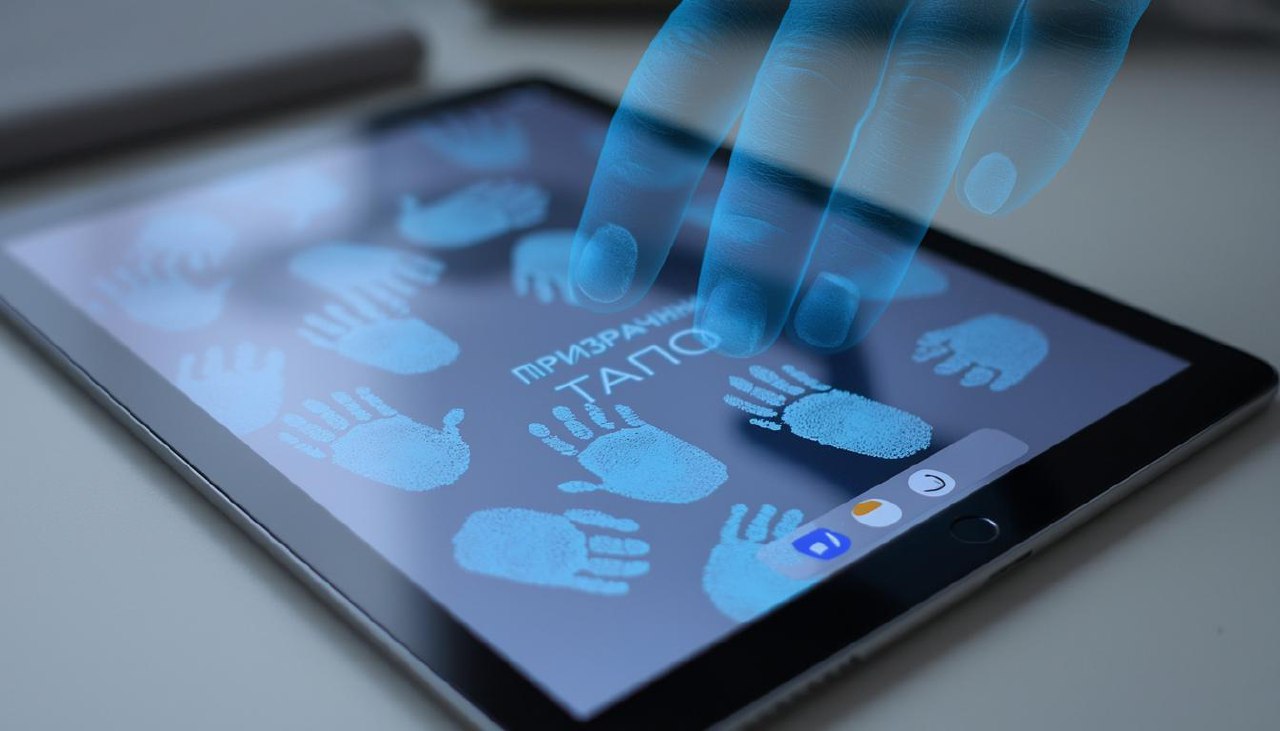
Знакомая ситуация: вы пытаетесь листать ленту в соцсетях или играть в игру, а ваш iPad будто бы живет своей жизнью. Курсор прыгает по экрану, самопроизвольно открываются приложения, а в самый ответственный момент сенсор перестает реагировать. Эти «призрачные тапы» и зависания не только раздражают, но и могут быть симптомами серьезных неисправностей. Давайте вместе c сервисом «Appledoctor.by» разберемся, в чем причина и что можно сделать.
Что такое «призрачные тапы»?
«Призрачными тапами» (или «фантомными нажатиями») называют самопроизвольные срабатывания сенсорного экрана, которые происходят без вашего участия. Экран может:
-
Самостоятельно скроллить страницу.
-
Нажимать на случайные элементы интерфейса.
-
Вызывать контекстное меню.
-
Рисовать «усы» в приложениях для рисования.
Часто это сопровождается периодическими зависаниями, когда сенсор не реагирует на прикосновения несколько секунд.
Основные причины и пошаговая диагностика
Не спешите нести устройство в сервис. Попробуйте провести диагностику самостоятельно по следующему алгоритму.
Шаг 1: Исключим программные сбои
80% проблем с сенсором имеют программную природу.
-
Перезагрузка. Выключите и снова включите iPad. Это решает множество временных конфликтов в системе.
-
Тест в безопасном режиме. Перезагрузите iPad и при появлении логотипа Apple зажмите кнопку уменьшения громкости. Если в безопасном режиме проблема исчезла, виновато одно из установленных приложений или «кривые» обои с живыми эффектами.
-
Сброс настроек. Зайдите в Настройки > Основные > Перенос или сброс iPad > Сбросить. ВНИМАНИЕ: Выбирайте пункт «Сбросить все настройки». Это не затронет ваши данные (фото, контакты), но вернет системные настройки к заводским. Часто это помогает.
Шаг 2: Проверяем внешние факторы
-
Чистота экрана. Капельки влаги, жирные пятна или агрессивные моющие средства могут вызывать фантомные нажатия. Тщательно протрите экран мягкой тканью из микрофибры.
-
Защитное стекло/пленка. Некачественное или неправильно наклеенное защитное стекло — частая причина проблем. Снимите его и проверьте, сохраняется ли проблема.
-
Внешние помехи. Уберите подальше от iPad мощные источники электромагнитного излучения (например, микроволновки, мощные колонки). Проверьте работу без подключения зарядного устройства. Иногда неоригинальные или поврежденные зарядные блоки создают помехи.
Шаг 3: Диагностируем аппаратные неисправности
Если предыдущие шаги не помогли, дело, скорее всего, в «железе».
-
Физические повреждения. Осмотрите экран на предмет малейших трещин, особенно по краям. Даже небольшая трещина может повредить внутреннюю матрицу сенсора.
-
Перегрев. Диагностируйте проблему после того, как iPad полностью остынет. Перегрев может вызывать временные сбои в работе тачскрина.
-
Сенсорный контроллер (Touch IC). Это микросхема, отвечающая за обработку сигналов с сенсора. На некоторых моделях iPad (например, iPad Air 1) она известна своей уязвимостью из-за конструктивных особенностей платы. При проблемах с контроллером тапы будут хаотичными, часто по краям экрана.
-
Шлейф сенсора. Отходит или окисляется шлейф, соединяющий дисплейный модуль с материнской платой. Часто это происходит после падений или попадания влаги.
-
Разбито стекло/дигитайзер. Даже если визуально повреждений нет, внутренняя структура дигитайзера (сенсорного слоя) могла быть нарушена при ударе.
Когда без мастера не обойтись?
Если вы выполнили все пункты программной диагностики, сняли защитное стекло, а «призраки» остались — ваш путь лежит в сервисный центр. Самостоятельный ремонт, связанный с пайкой контроллеров или заменой дигитайзера, требует специального оборудования и навыков. Для жителей столицы актуальным решением становится профессиональный ремонт Apple в Минске, где мастера обладают необходимым опытом и оборудованием для точной диагностики.
«Призрачные тапы» — проблема решаемая. Начните с простой перезагрузки и чистки экрана, постепенно переходя к более сложным методам диагностики. В большинстве случаев удается локализовать проблему и найти оптимальное решение для ее устранения.


